


刚接触死盘子的朋友可能有点懵,不知道怎么把它弄到电脑上。其实过程很简单,就是下载文件然后安装。下面这个教程会一步步带你走完整个过程,从准备工作到安装完成,就算是电脑新手也能轻松搞定。
安装前的必要准备
在开始下载之前,有两件事需要先确认好。第一是网络环境,下载文件需要稳定且速度足够的网络连接,建议使用有线网络或Wi-Fi信号强的位置。第二是检查电脑的硬盘空间,确保有足够的容量存放安装包和后续的软件本身。
如果下载时感觉速度很慢,可以尝试换个时间段再试,或者检查一下是否还有其他程序在大量占用网络。提前把这些准备好,能让安装过程顺利很多。
获取安装文件
接下来就是找到正确的安装文件。你需要通过官方或可靠的渠道获取安装程序。通常下载下来的是一个可执行文件,比如.exe格式,找到它并双击运行,安装向导就会自动启动。
请注意识别文件来源,避免下载到被篡改或不安全的版本。下载完成后,可以核对一下文件大小是否与官方公布的一致,这是一个简单的验证方法。
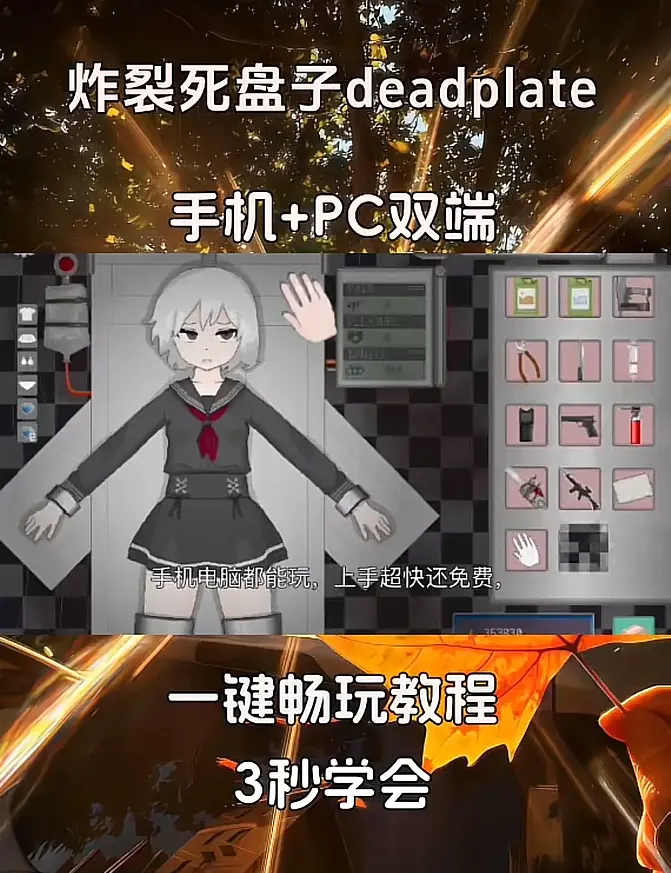
跟随向导完成安装
启动安装程序后,屏幕上会出现安装向导。你只需要仔细阅读每一步的提示,然后点击“下一步”或“同意”即可。大部分设置保持默认选项就行,适合绝大多数用户。
安装路径可以选择默认的C盘位置,如果你有特殊安排,也可以自定义到其他硬盘分区。整个过程基本上是点击鼠标,不需要进行复杂的操作,耐心等待进度条走完。
安装后的首次设置与更新
安装完成后,你可以在桌面或开始菜单找到新软件的图标。首次打开时,软件可能会引导你进行一些简单的初始设置,比如界面语言或基本偏好,按需选择即可。
强烈建议你检查一下软件更新。新安装的版本可能不是最新的,软件内通常有“检查更新”的选项。及时更新能获得最新功能和安全补丁,让软件更好用。
常见问题与小贴士
如果在安装过程中遇到报错,最常见原因是安装文件不完整或被拦截。可以尝试重新下载一次,并暂时关闭电脑上的杀毒软件或防火墙,完成安装后再开启。
安装成功后,建议把快捷方式固定在任务栏或桌面,方便日后使用。记住,保持软件更新是保证其稳定性和功能性的好习惯,定期查看一下更新通知。

评论